
Iz nekog razloga pisač je iznenada prestao raditi
- Nije moguće povezivanje s pisačem nakon promjene konfiguracije mreže
- Povezivanje s printerom putem bežičnog LAN-a nije moguće
- Povezivanje s printerom putem izravne bežične veze nije moguće
- Ispis nije moguć putem mreže
 Nije moguće povezivanje s pisačem nakon promjene konfiguracije mreže

Moguće je da će računalu biti potrebno neko vrijeme da dobije IP adresu ili ćete morati ponovo pokrenuti računalo.
Provjerite je li računalu dodijeljena valjana IP adresa i pokušajte ponovo potražiti pisač.
Povezivanje s printerom putem bežičnog LAN-a nije moguće
-
1. provjera Provjerite status napajanja pisača, mrežnih uređaja (npr. bežičnog usmjerivača) i pametnog telefona / tabletnog uređaja.
Uključite pisač ili uređaje.
Ako je napajanje već uključeno, isključite ga i ponovno uključite.
Možda će biti potrebno rješavanje problema s bežičnim usmjerivačem (npr. ažuriranje intervala ključa, problemi intervala ažuriranja funkcije DHCP, način uštede energije itd.) ili ažuriranje programske opreme bežičnog usmjerivača.
Za pojedinosti se obratite proizvođaču vašeg bežičnog usmjerivača.
-
2. provjera Možete li na računalu pregledavati web-mjesta?
Provjerite je li vaše računalo ispravno povezano s bežičnim usmjerivačem.
Više informacija o provjeri postavki računala ili statusu veze potražite u priručniku za rad priloženom uz bežični usmjerivač ili se obratite proizvođaču.
-
3. provjera Je li pisač povezan s bežičnim usmjerivačem?
Upotrijebite žaruljicu Bežično (Wireless) kako biste provjerili status veze između pisača i bežičnog usmjerivača.
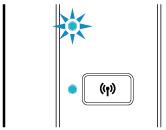
Ako žaruljica Bežično (Wireless) ne svijetli, pisač nije povezan s bežičnim usmjerivačem. Provjerite okruženje ili postavke bežičnog usmjerivača.
-
4. provjera Provjerite podudaraju li se postavke mreže pisača i bežičnog usmjerivača.
Provjerite jesu li postavke mreže pisača (npr. naziv bežičnog usmjerivača, SSID, mrežni ključ itd.) istovjetne postavkama bežičnog usmjerivača.
Za provjeru postavki bežičnog usmjerivača pogledajte priloženi priručnik za rad ili se obratite proizvođaču.
 Napomena
- Za povezivanje s bežičnim usmjerivačem upotrijebite frekvencijsku širinu od 2,4 GHz. Uparite postavljeni SSID pisača s frekvencijskom širinom bežičnog usmjerivača od 2,4 GHz.
Da biste provjerili trenutačne podatke postavki mreže na pisaču, ispišite podatke postavki mreže.
Napomena-
Funkcija IJ Network Device Setup Utility omogućava dijagnostiku i popravak statusa mreže.
Odaberite vezu u nastavku za preuzimanje sustava IJ Network Device Setup Utility i instalirajte ga.
Za pokretanje sustava IJ Network Device Setup Utility pogledajte upute u nastavku.
-
Za Windows:
-
Za macOS:
-
-
5. provjera Provjerite je li pisač smješten predaleko od bežičnog usmjerivača.
Ako je razmak između pisača i bežičnog usmjerivača prevelik, bežična komunikacija bit će loša. Postavite pisač i bežični usmjerivač jedan blizu drugog.
Napomena- Iako većina bežičnih usmjerivača dolazi s vanjskom antenom, neki bežični usmjerivači imaju unutarnju antenu.
-
6. provjera Provjerite je li bežični signal jak. Pratite signal statusa i pomaknite pisač i bežični usmjerivač ako je potrebno.
Postavite bežični usmjerivač i pisač tako da među njima nema prepreka. Bežična veza u drugim sobama ili na drugim katovima općenito je loša. Bežičnu komunikaciju ometaju građevinski materijali koji sadrže metal ili beton. Ako pisač ne može komunicirati s računalom putem bežičnog LAN-a zbog zida, pisač i računalo postavite u istu prostoriju.
Usto, ako se u blizini nalazi uređaj poput mikrovalne pećnice koji emitira istu frekvencijsku pojasnu širinu kao i bežični usmjerivač, uređaj može uzrokovati smetnje. Postavite bežični usmjerivač što je dalje moguće od izvora smetnji.
Napomena-
Funkcija IJ Network Device Setup Utility omogućava dijagnostiku i popravak statusa mreže.
Odaberite vezu u nastavku za preuzimanje sustava IJ Network Device Setup Utility i instalirajte ga.
Za pokretanje sustava IJ Network Device Setup Utility pogledajte upute u nastavku.
-
Za Windows:
-
Za macOS:
-
-
-
7. provjera Provjerite upotrebljavate li valjani kanal.
Upotrebljiv kanal bežične veze možda je ograničen ovisno o uređajima za bežičnu vezu koji se koriste s računala. Upute za provjeru bežičnih kanala za korištenje potražite u priručniku za rad s računalom ili uređajem za bežičnu vezu.
-
8. provjera Provjerite je li kanal postavljen na bežičnom usmjerivaču upotrebljiv kanal koji ste potvrdili u 7. provjeri.
Ako nije, promijenite kanal postavljen na bežičnom usmjerivaču.
-
9. provjera Provjerite postavke vatrozida sigurnosnog softvera.
Ako je vatrozid zaštitnog softvera uključen, može se pojaviti upozorenje da Canon softver pokušava pristupiti mreži. Ako se pojavi to upozorenje, postavite odobrenje pristupa u zaštitnom softveru.
Ako koristite programe koji mijenjaju mrežne postavke, provjerite njihove postavke. Neki programi zadano koriste vatrozid.
-
10. provjera Ako je pisač povezan na baznu stanicu AirPort putem LAN-a, svakako koristite slovnobrojčane znakove za identifikator mreže (SSID). (macOS)
Ako problem i dalje postoji, ponovite postavljanje.
-
Za Windows:
Izvršite postavljanje s pomoću CD-ROM-a za postavu ili putem web-stranice.
-
Za macOS:
Izvršite postavljanje putem web-stranice.
-
Pozicioniranje:
Provjerite postoje li prepreke između bežičnog usmjerivača i pisača.
Povezivanje s printerom putem izravne bežične veze nije moguće
-
1. provjera Provjerite status napajanja pisača i ostalih uređaja (pametnog telefona ili tabletnog uređaja).
Uključite pisač ili uređaje.
Ako je napajanje već uključeno, isključite ga i ponovno uključite.
-
2. provjera Provjerite postavke pisača.
Pobrinite se da žaruljica Izravna (Direct) svijetli.
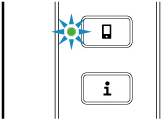
Ako nije, jedanput pritisnite gumb Izravna (Direct) da biste omogućili izravnu bežičnu vezu.
-
3. provjera Provjerite postavke vašeg uređaja (pametnog telefona / tabletnog uređaja).
Provjerite je li na vašem uređaju omogućen bežični LAN.
Pojedinosti potražite u priručniku vašeg uređaja.
-
4. provjera Provjerite je li pisač odabran za povezivanje s bežičnim komunikacijskim uređajem (npr. računalom, pametnim telefonom ili tabletnim uređajem).
Kao destinaciju veze za uređaje odaberite identifikator za izravnu bežičnu vezu (SSID) određen za pisač.
Provjerite destinaciju na vašem uređaju.
Za detalje pogledajte priručnik za svoj uređaj ili posjetite web-mjesto proizvođača.
Identifikator za izravnu bežičnu vezu (SSID) određen za pisač možete provjeriti ispisivanjem informacija o postavkama mreže za pisač.
-
5. provjera Jeste li unijeli ispravnu lozinku određenu za izravnu bežičnu vezu?
Za provjeru lozinke određene za pisač ispišite informacije o postavkama mreže za pisač.
-
6. provjera Provjerite je li pisač smješten predaleko od uređaja.
Ako je razmak između pisača i bežičnog usmjerivača prevelik, bežična komunikacija bit će loša. Postavite pisač i bežični usmjerivač jedan blizu drugog.
Napomena- Iako većina bežičnih usmjerivača dolazi s vanjskom antenom, neki bežični usmjerivači imaju unutarnju antenu.
-
7. provjera Provjerite je li već povezano 5 uređaja.
Izravna bežična veza ne dopušta povezivanje više od 5 uređaja.
Ispis nije moguć putem mreže
-
1. provjera Provjerite je li računalo ispravno povezano s bežičnim usmjerivačem.
Više informacija o tome kako provjeriti postavke računala ili status veze potražite u priručniku za rad računala ili se obratite proizvođaču.
-
2. provjera Ako upravljački program za pisač nije instaliran, instalirajte ga. (Windows)
Instalirajte upravljački program pisača putem CD-ROM-a za postavu ili s Canon web-mjesta.
-
3. provjera Provjerite ograničava li bežični usmjerivač računala koja mu mogu pristupiti.
Više informacija o povezivanju i postavljanju bežičnog usmjerivača potražite u priručniku za rad bežičnog usmjerivača ili se obratite proizvođaču.
Napomena- Postupke za provjeru MAC ili IP adrese računala potražite u odjeljku Provjera IP adrese ili MAC adrese računala.
